















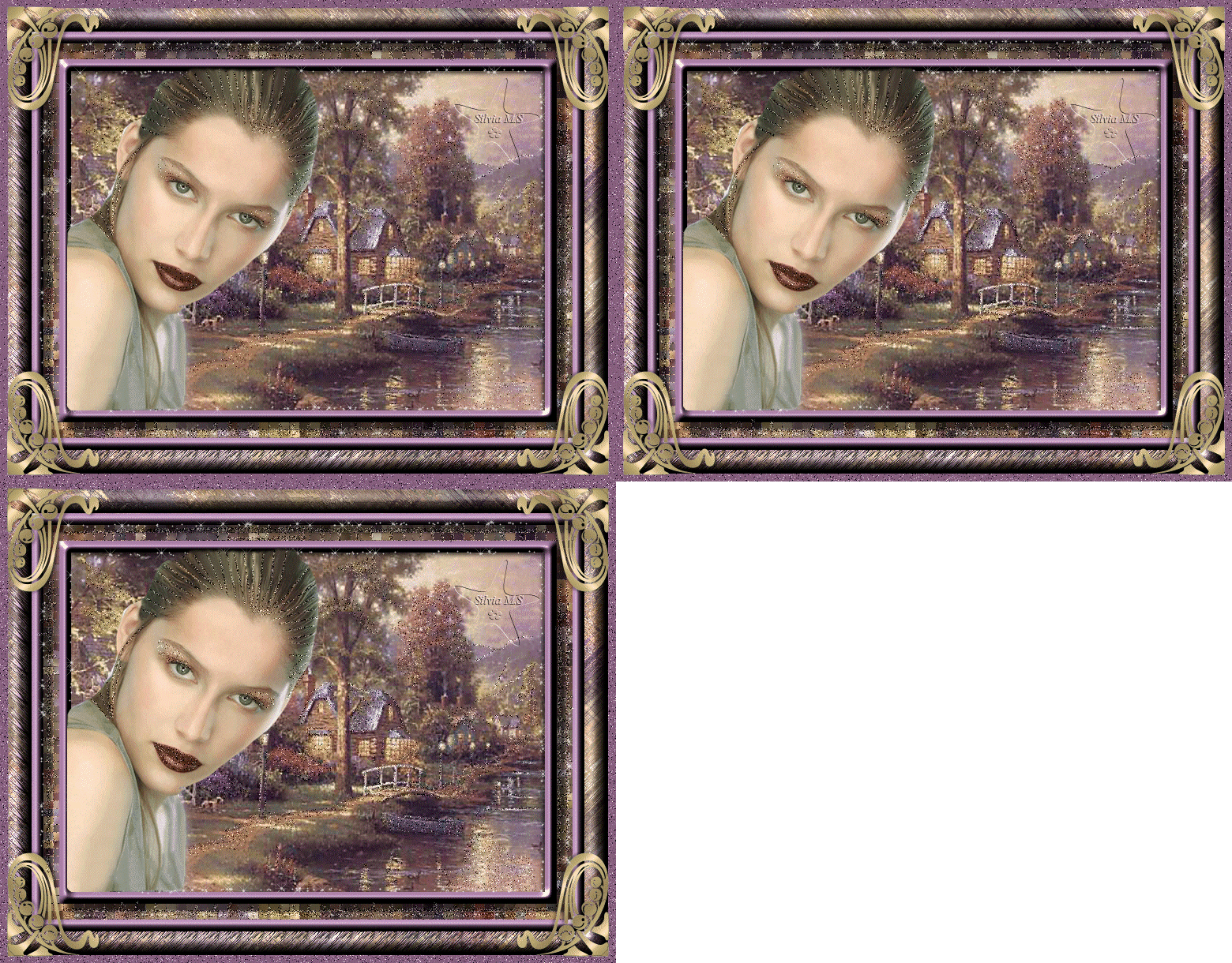

HOLA!!!!!
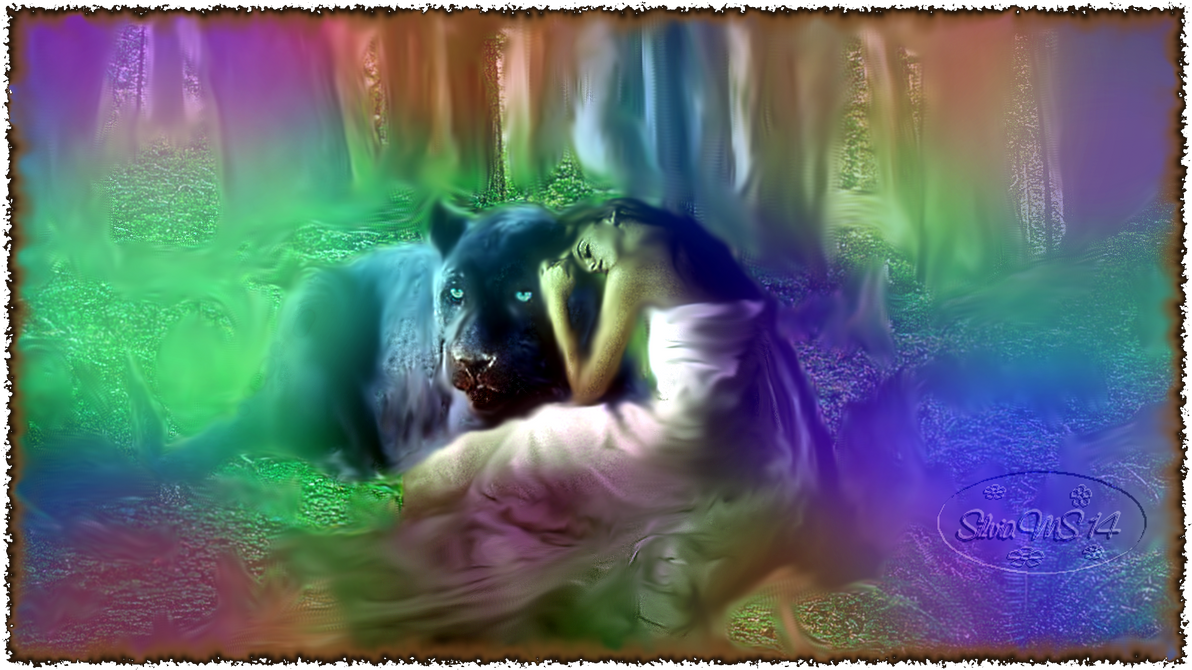
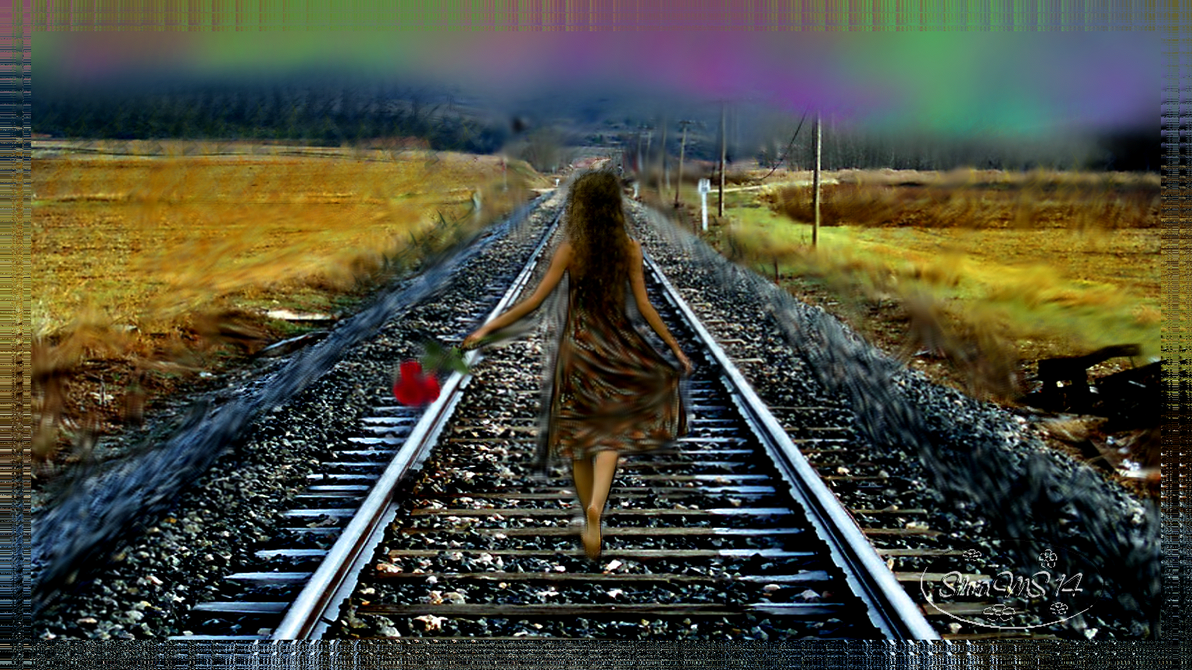
Para este tutorial he utilizado un dibujo mío, si quieres probar te dejo aquí abajo el dibujo, ya sabes, le das clic y guardar como
Filtro ALIEN SKIN XENOFEX2 puedes bajarlo de aquí


SEGUIMOS!!!
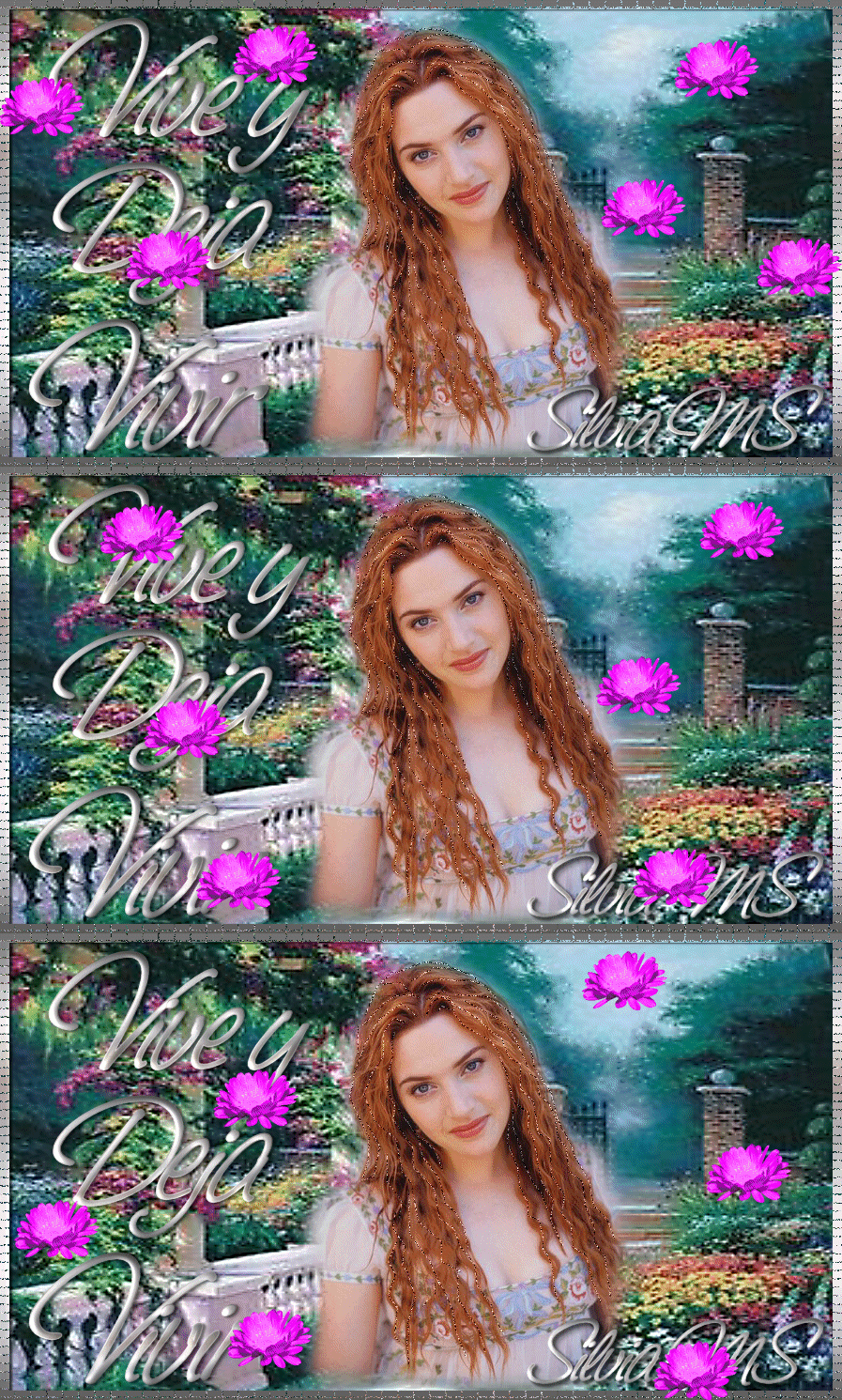
Abrimos el Paint Shop Pro con la imagen de mi tutorial o con otra que te guste, pero te aconsejo que tenga un marco, porque la animación es en el marco
1. Con la herramienta de selección de rectángulo seleccionamos la imagen dentro del marco
2. Seleccionar // invertir Ahora tenemos solo el marco seleccionado que es donde haremos la animación
3. Duplicamos hasta tener 3 copias, cerramos la vista de las 2 copias de arriba y nos ponemos en la capa de abajo como se ve en la captura dale clic a la captura para verla en tamaño completo

SEGUIMOS!!!
1. Capa de abajo Vamos a EFECTOS // ALIEN SKIN XENOFEX // CONSTELLATION y damos los valores de la captura

2. Cerramos la vista de la capa de abajo y nos ponemos en la de en medio y abrimos la vista y volvemos a EFECTOS // ALIEN SKIN XENOFEX // CONSTELLATION y le damos los valores de esta captura

3. Cerramos la vista de la capa de en medio y vamos a la de arriba, abrimos la vista y volvemos a EFECTOS // ALIEN SKIN XENOFEX // CONSTELLATION y le damos los valores de esta captura

Esta animación como todo en la vida va a gusto de cada uno, hasta aquí es la manera digamos más estándar de usar este filtro, yo he vuelto a repetir los pasos, pero en la capa de abajo he puesto los valores de la capa de arriba y en la de arriba he puesto lo valores de la capa de abajo del todo, en la de en medio he repetido los valores que tenia
SEGUIMOS!!!!
Abrimos la vista de las 3 capas y guardamos con el nombre que queramos con la extensión.PSP
Abrimos el programa ANIMATION SHOP, abrimos nuestra animación tal cual viene y guardamos como gif
Y YA ESTARÍA

En este ejemplo he tocado los 5 valores de arriba para dar otro toque diferente, es cuestión de ir probando como te gusta más el efecto, te dejo los valores de este aquí abajo!!
Pon los 5 valores arriba como en la captura y solo cambia la rotación del ángulo y el Random Seed como hemos hecho en el tutorial


