










HOLA!!!
Como aquí, en Barcelona, es invierno y Domingo por la mañana se me ha ocurrido hacer este tutorial de NIEVE, aunque en BCN es muy raro ver nevar.
MATERIALES
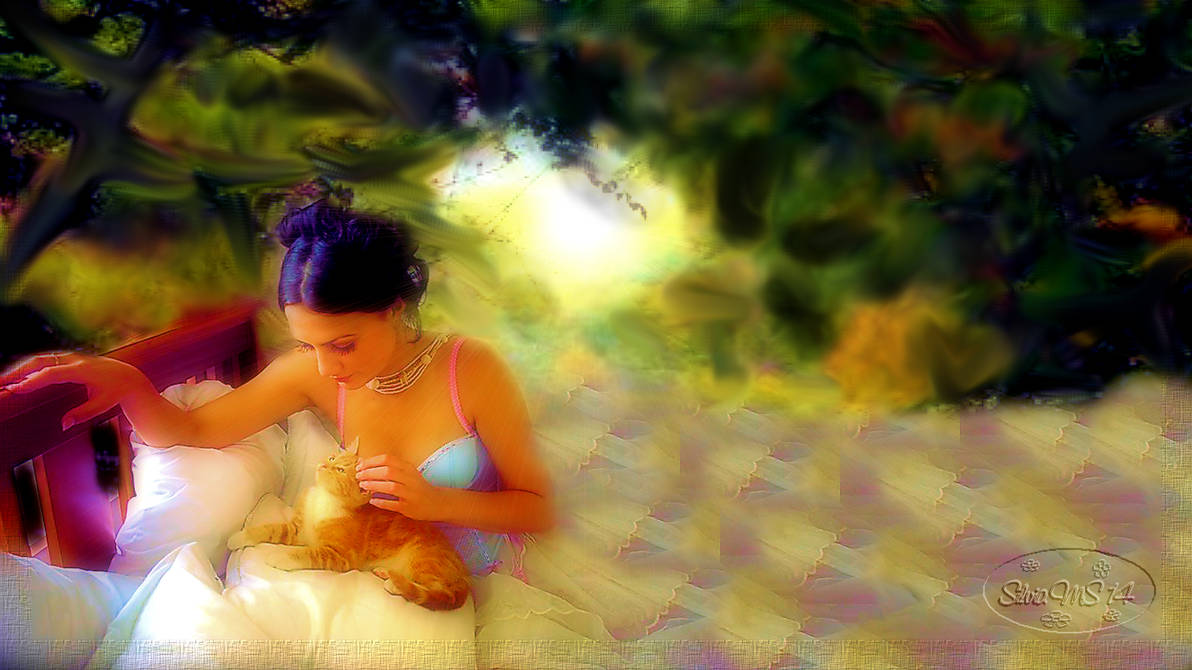
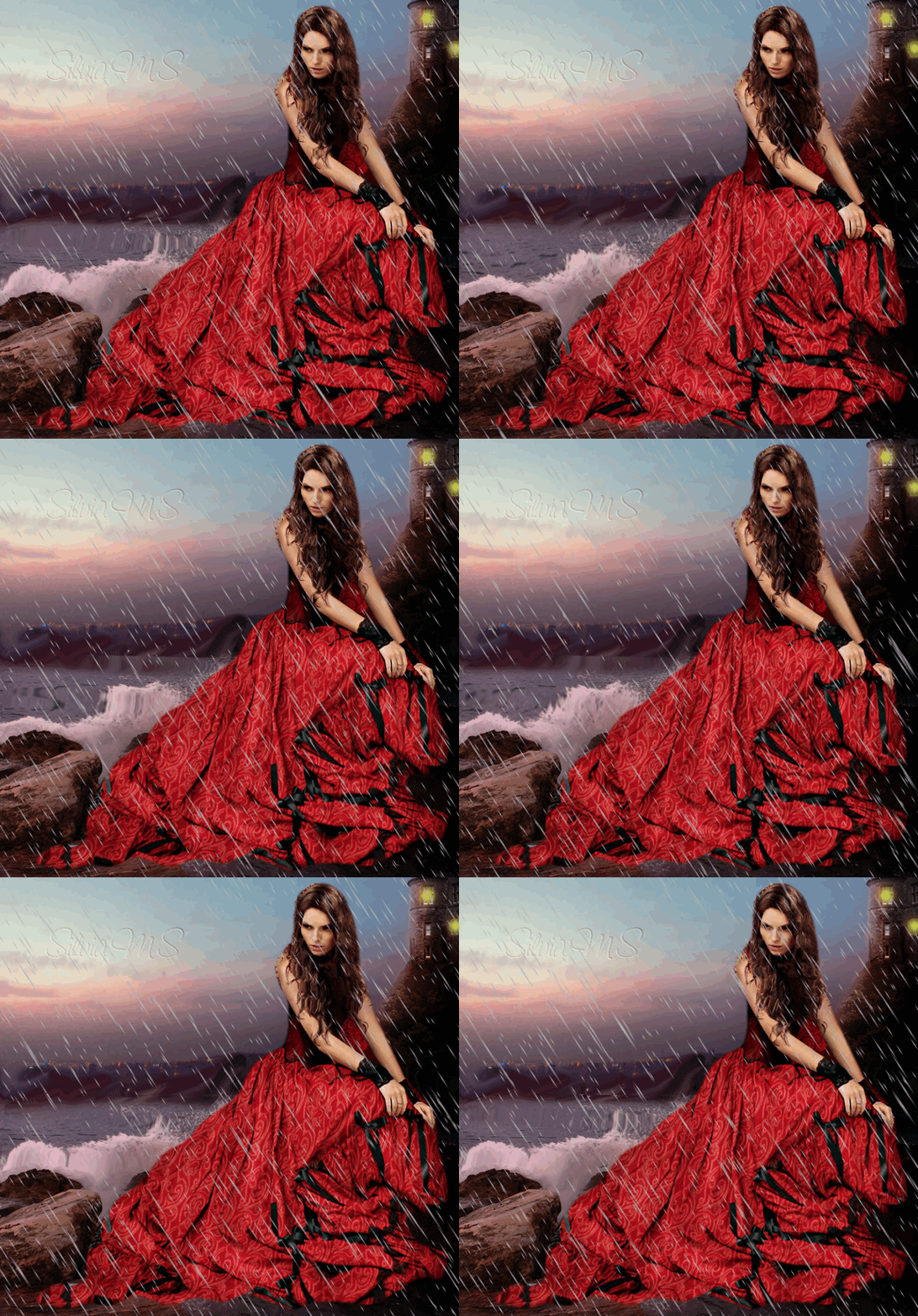
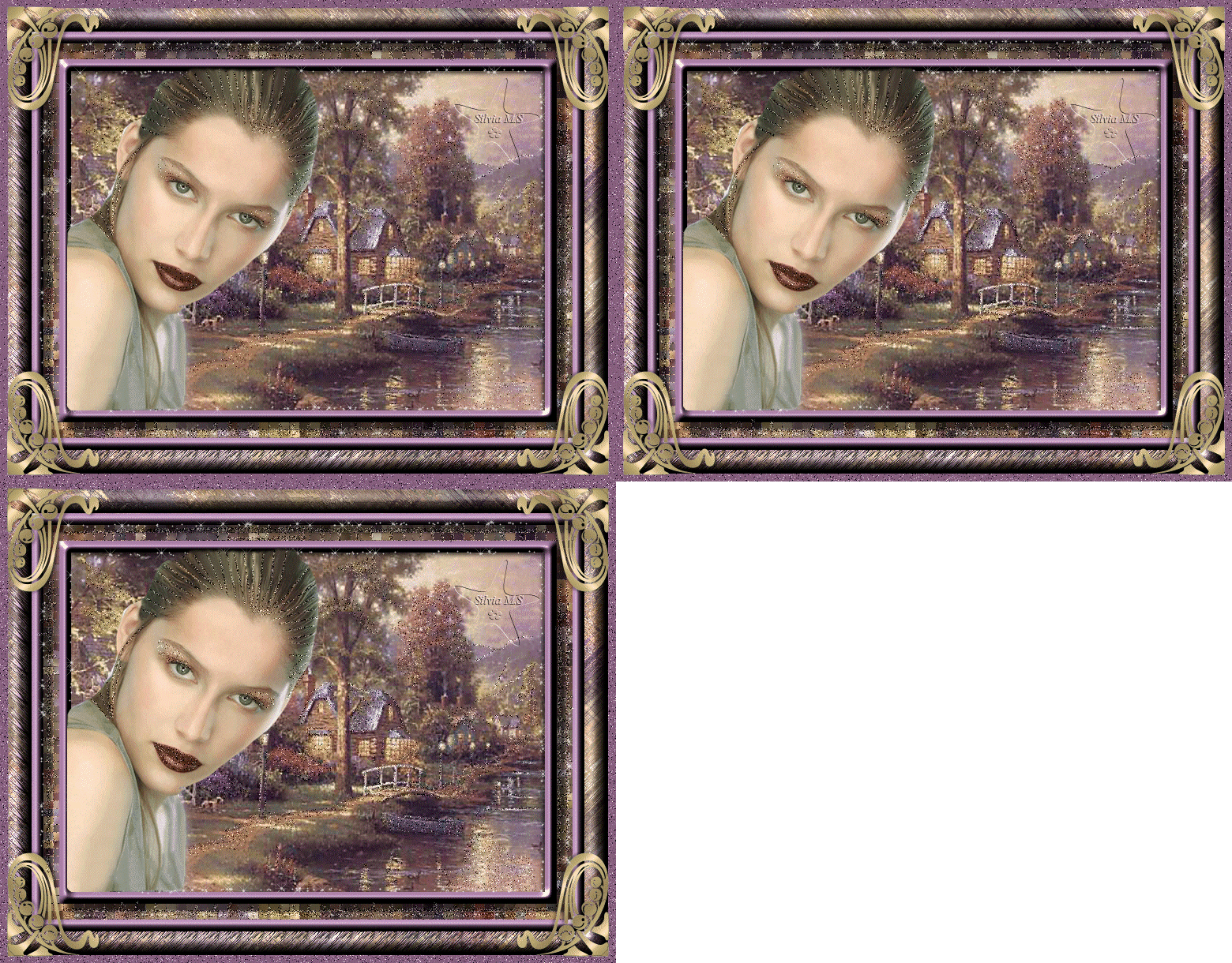
Para este tutorial he usado un dibujo mío, te dejo más abajo la miniatura por si quieres seguir el tuto paso por paso, le das clic y guardar como
.
FILTRO VDL ADRENALINE // SNOWFLAKES
Puedes bajarte el filtro aquí


EMPEZAMOS!!!
Abrimos nuestra imagen en Paint Shop Pro o otra imagen que te guste para dar efecto nieve
Con la herramienta de selección rectángulo en modo añadir seleccionamos los 2 cuadritos color aguamarina de la ventana, que es donde irá nuestra animación de nieve CLIC PARA AMPLIAR LA MINIATURA

Ahora, sin quitar la selección duplicamos la imagen hasta tener 6 copias, cerramos la vista de todas las capas y dejamos la vista abierta en la capa 6, arriba del todo, asegurándonos que está seleccionada, se pone de color azúl y buscamos EFECTOS // COMPLEMENTOS// VDL ADRENALINE // SNOWFLAKES y damos los valores de la captura CLIC PARA AMPLIAR LA MINIATURA

Cerramos la vista de la capa 6 y bajamos a la capa 5 abrimos la vista y volvemos a EFECTOS // COMPLEMENTOS// VDL ADRENALINE // SNOWFLAKES y damos los valores de la captura CLIC PARA AMPLIAR LA MINIATURA

Cerramos la vista de la capa 5 y bajamos a la capa 4 y volvemos a EFECTOS // COMPLEMENTOS// VDL ADRENALINE // SNOWFLAKES y el Random Seed que estaba en 2 en la anterior captura ahora lo subimos a 3, y lo mismo en cada capa subiendo el Random Seed de uno en uno hasta acabar en la capa 1 la de abajo del todo.
Abrimos la vista de todas las capas, guardamos en punto psp y nos vamos al programa ANIMATION SHOP

ANIMANDO LA NIEVE
Una vez abierta nuestra animación en el programa ANIMATION SHOP nos situamos en el 1er cuadro y vamos a editar/seleccionar todo, te quedaran todos los marcos con un borde azúl y el 1er marco además tiene un borde rojo tal y como se ve en la captura, recuerda dar clic para ampliarla

Nos ponemos en el 1er cuadro y damos clic derecho, nos aparecerá un desplegable, seleccionamos propiedades del marco, nos aparecerá una ventanita y damos valor de 15 ahora todos los marcos tendrán la misma velocidad, 15, haz clic y amplia las capturas


Miramos como queda nuestra animación en la pestaña VER y la 1a opción ANIMACIÓN y si nos gusta el resultado ya podemos guardar como gif
Y YA ESTARÍA!!!

