







¡¡¡HOLA!!!
Es la 01:05 am de la madrugada "mañana es Sábado" y como duermo tan mal aquí me tienes poniendo cositas en mi blog!!!
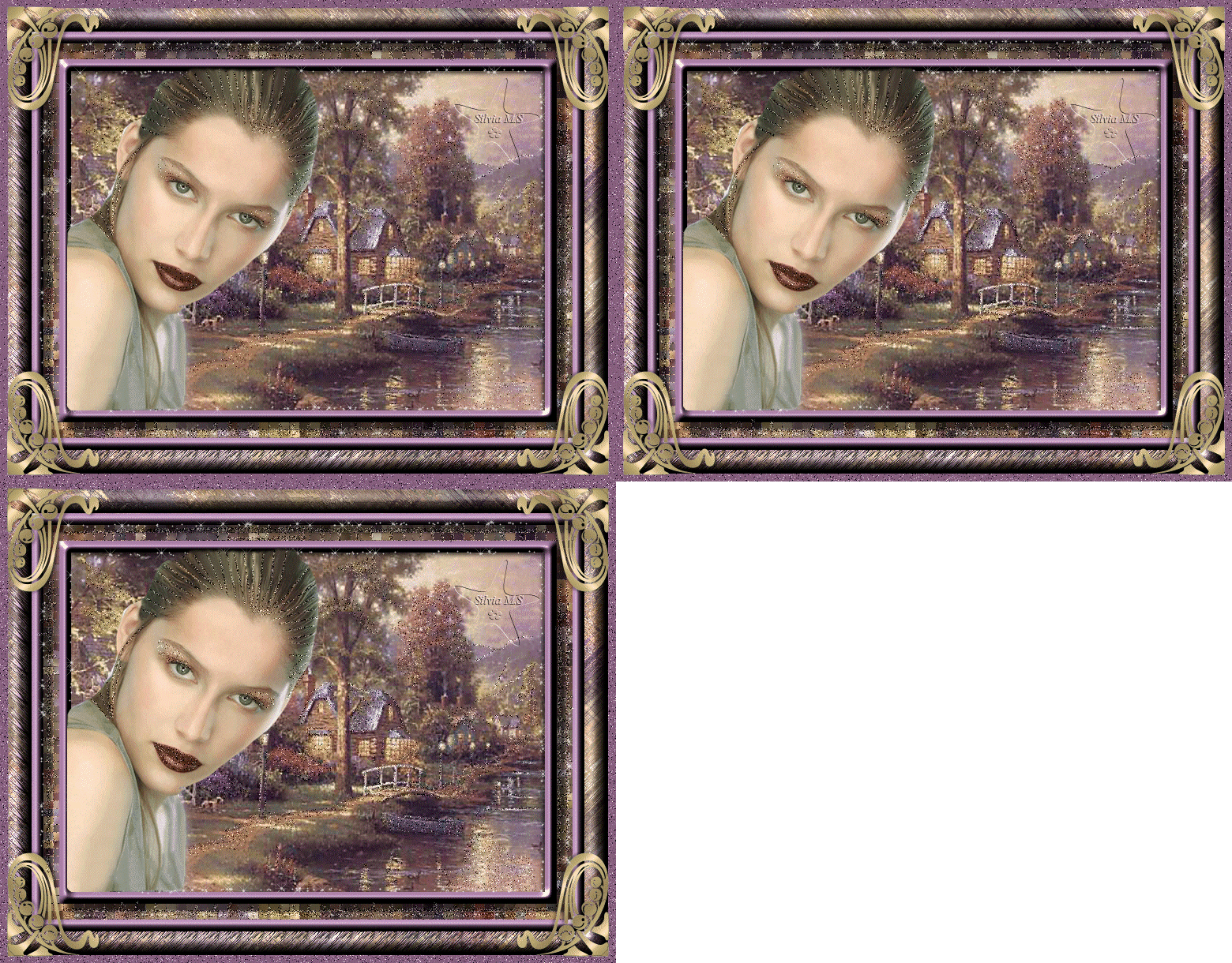
Este tuto es de poner brillos pero "dibujando lineas" en una capa vacía, ahora vemos como
MATERIALES
Da clic a las capturas para ampliarlas
1 imagen a tu gusto
filtro Alien Skin Xenofex (Constellation)


EMPEZAMOS
Abrimos en el Paint Shop Pro nuestra imagen y duplicamos hasta tener 3 capas, tapamos la vista de las 2 de arriba y nos ponemos en la de abajo con la vista abierta

Vamos a capas/nueva capa de trama/aceptar Se nos pondrá una capa transparente encima, nos situamos en la capa de trama. Ahora vamos a buscar la herramienta pincel, yo le he puesto un tamaño de 6 px y dureza 0. El color de primer plano tiene que ser llamativo y que no esté en nuestra imagen para pintar en la capa de trama y que se distinga bien donde vamos pintando.

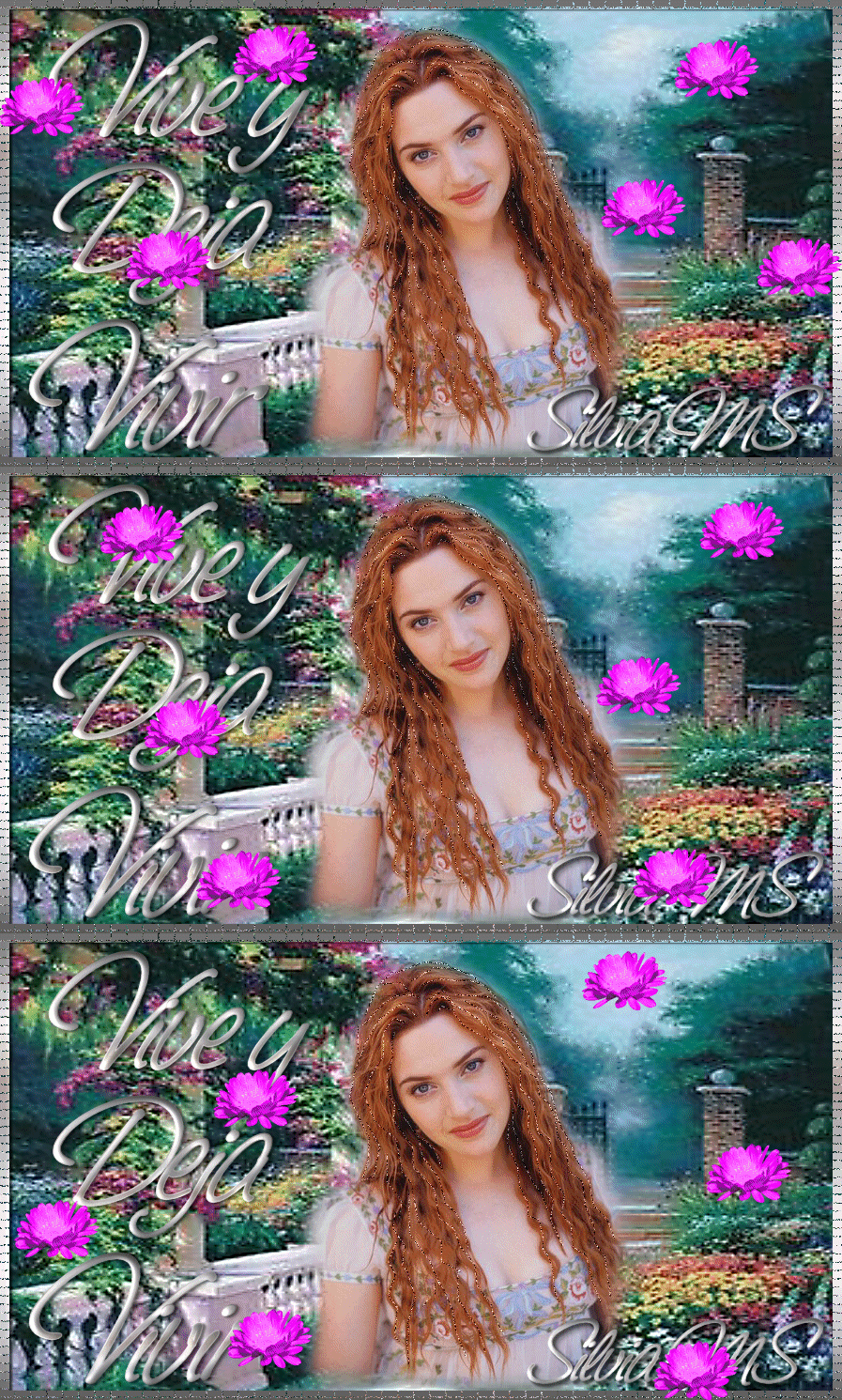
Vamos a pintar con el color llamativo encima de la capa de trama, haremos líneas donde queramos que tenga brillos nuestra imagen. Yo he pintado varias líneas en el pelo de Kate Winslet, he pintado lÍneas por los pliegues de su camisa y he repasado los bordes de los árboles y las hojas, como cuando calcas un dibujo.
A mi me ha quedado así

y los trazos no han de ser perfectos, lo importante es que las líneas que traces no tengan cortes, es decir si es una línea larga igual no la puedes hacer todo seguido y necesitas varios trazos para completarla, tienes que intentar que no se vean esos "cortes" entre los trazos, mi capa de trama se ve así una vez terminada de pintar


Ahora vamos a eliminar la capa de trama donde tenemos dibujado, si hay una capa que se llama selección ascendida la borras y la capa de trama, solo nos tienen que quedar las 3 capas de nuestra imagen original.
Ahora puedes ver que ya no están los trazos del dibujo pero se han quedado seleccionados, no quites la selección.
Asegúrate que las 2 capas de encima tienen la vista cerrada y te situas en la de abajo con la vista abierta
EFECTOS/COMPLEMENTOS/ALIEN SKIN XENOFEX2/CONSTELLATION
con los valores de la captura:

Cerramos la vista y nos ponemos en la capa de encima con la vista abierta, otra vez el efecto CONSTELLATION, lo dejas como está y solo dale clic donde dice RANDOM, cierras la vista y te pones en la de arriba, lo mismo que antes, solo toca el RANDOM
Ya podemos guardar con extensión PSP


BONUS
Si te ha gustado la manera de poner brillos también puedes poner brillos con el EFECTO RUIDO, en lugar de elegir constellation vamos a EXPLORADOR DE EFECTOS/RUIDO/PREDETERMINADOS/MODIFICAR escogemos UNIFORME, MONOCROMO y 45 en la capa de abajo, 55 en la de encima y 65 en la de arriba y te quedarían los brillos con efecto ruido


