



¡¡¡HOLA!!!
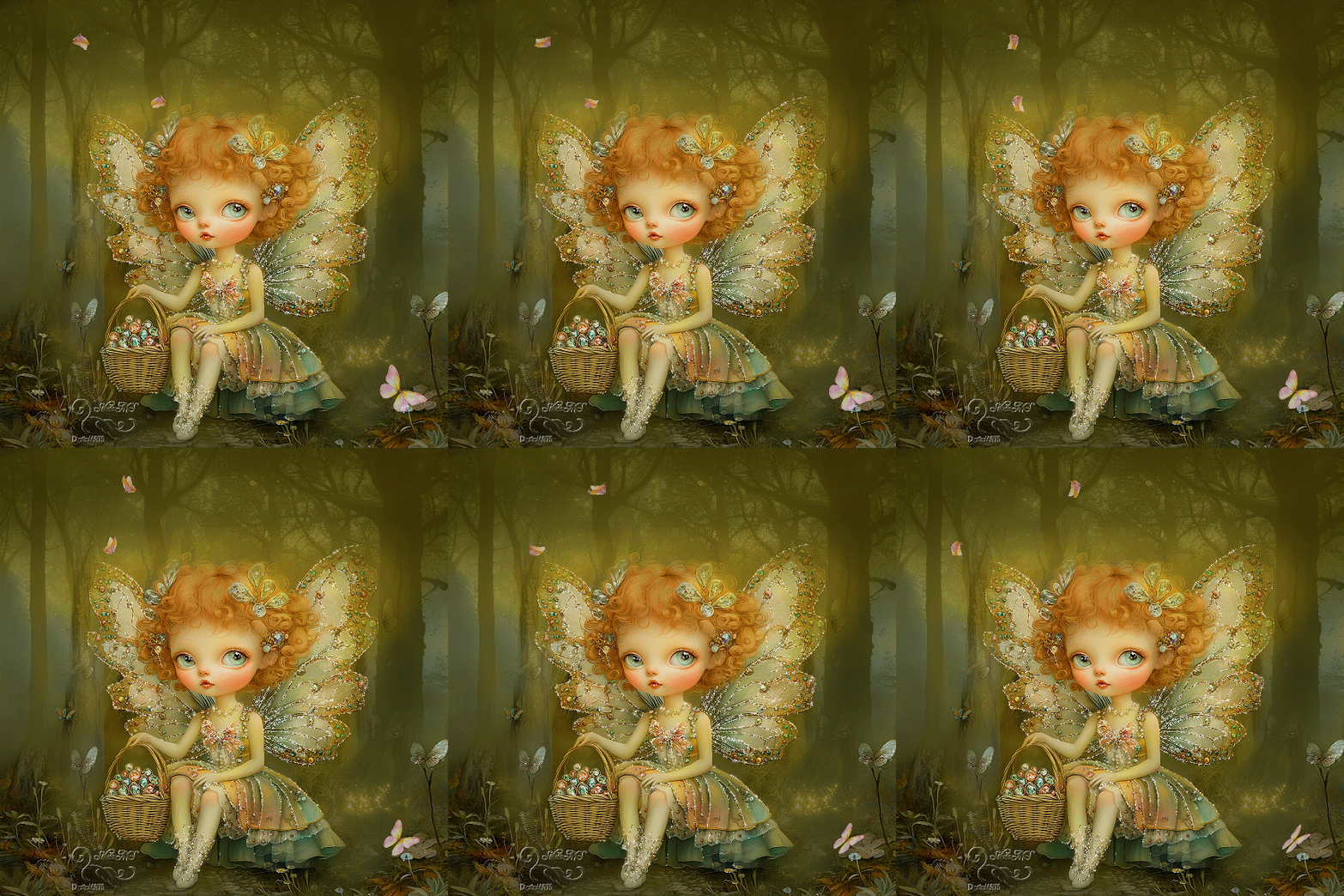
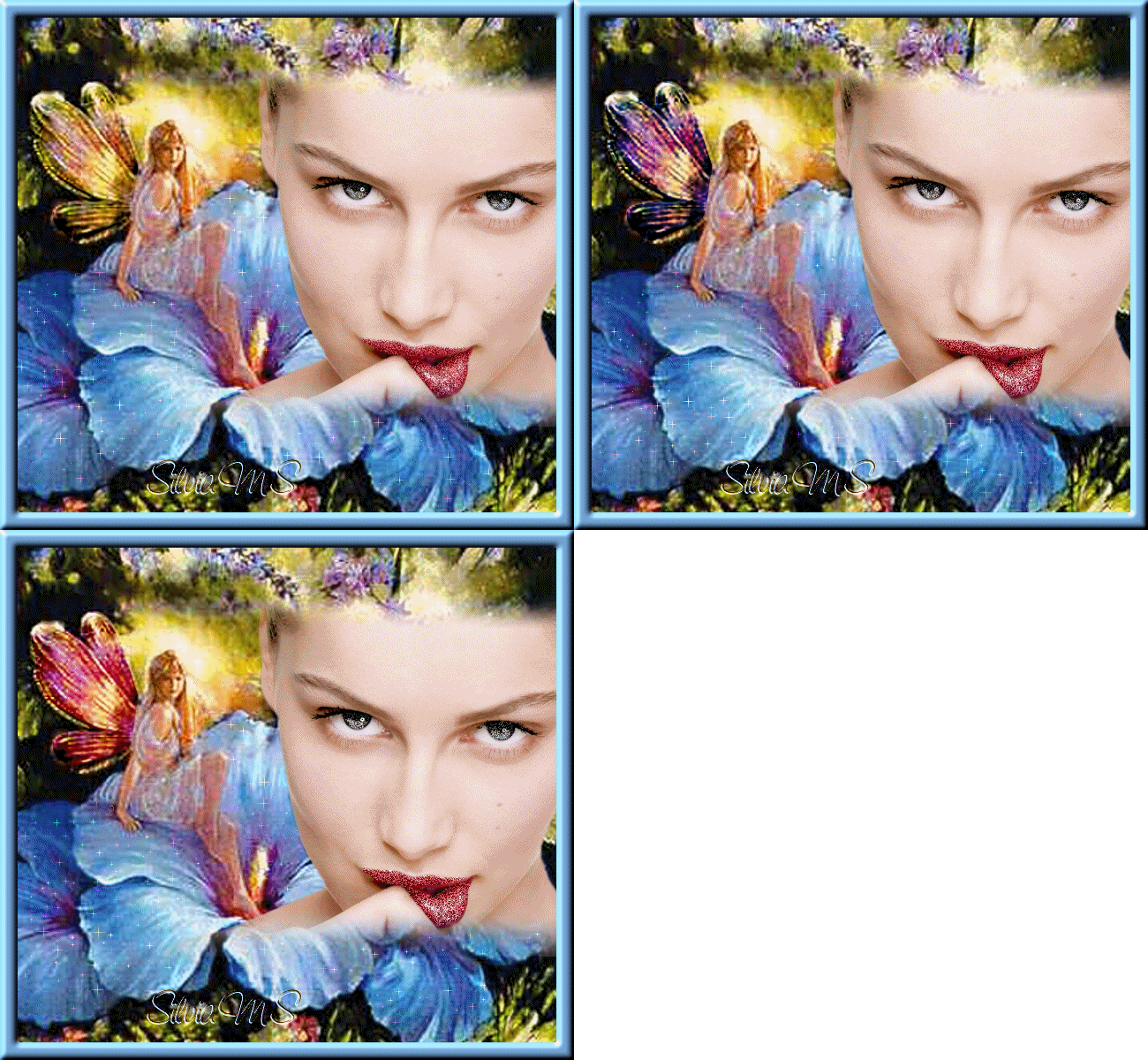
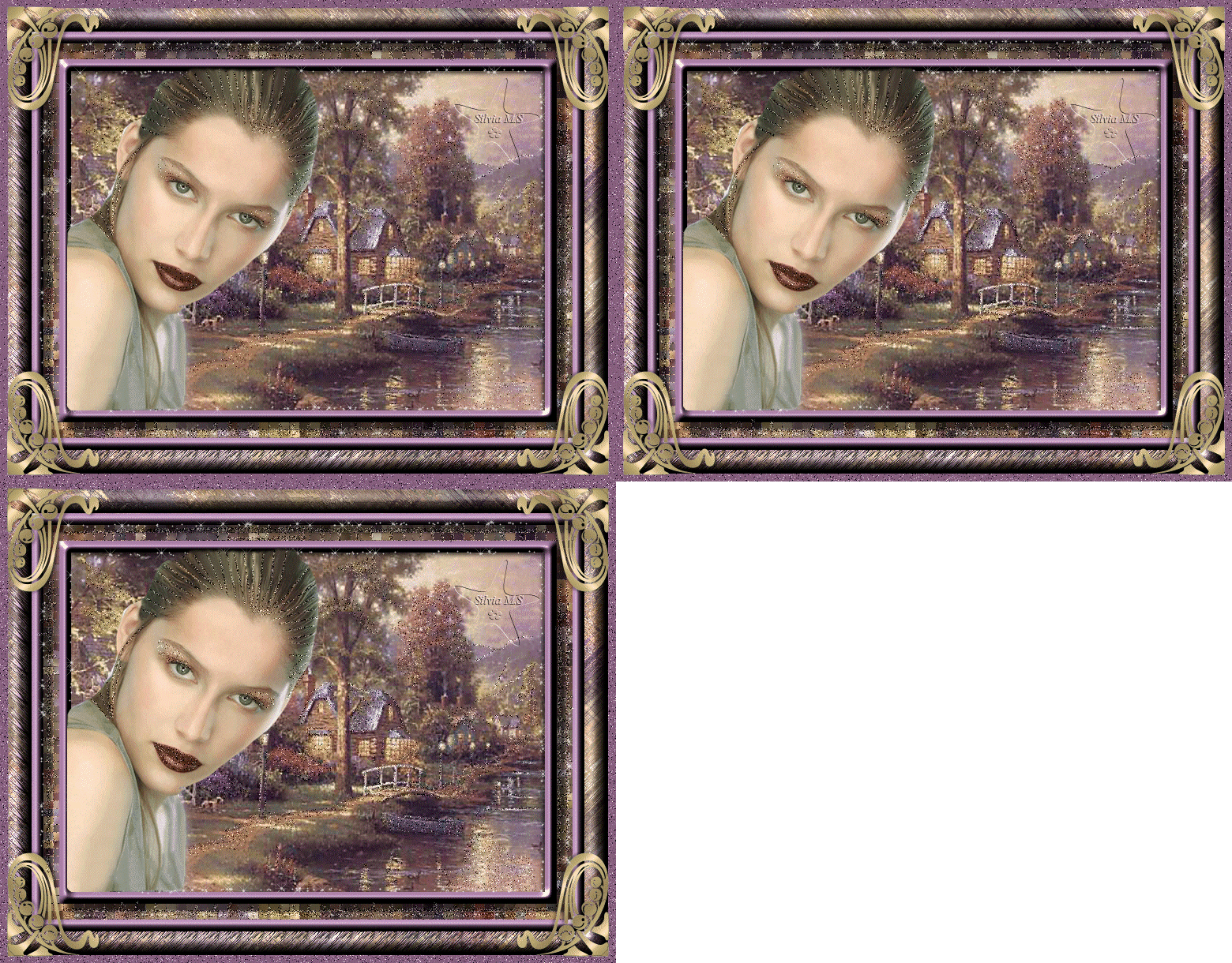
Ya falta poco para que llegue la Primavera aquí en Barcelona y he pensado que podría hacer este tutorial "BLINKIE" animado
MATERIALES
Un tubo que te guste y a practicar!
Si quieres usar mi imagen base para seguir el tuto te dejo el tubo que he bajado de la página Lenagold, la tienes lincada en la pestaña RECURSOS PAINT SHO PRO da clic en el tubo para que se abra el original

HAZ CLIC EN LAS CAPTURAS PARA AMPLIARLAS
EMPEZAMOS
Abrimos una imagen nueva de 450x450px y fondo transparente, y abrimos nuestro tubo, con el gotero escogemos un color que haya en el tubo para rellenar la imagen transparente.
una vez rellenada vamos a la pestaña imagen y agregar bordes con los valores de la captura

ahora vamos a la varita de selección y seleccionamos el borde blanco, sin quitar selección vamos a la pestaña EFECTOS/EFECTOS DE TEXTURA/MOSAICOS con estas medidas de la captura y nos tiene que quedar el borde igual

Quitamos la selección del borde y con la varita seleccionamos el fondo, vamos a la pestaña EFECTOS/EFECTOS 3D/BISELADO INTERIOR con las medidas de la captura, el color de luz es #f3f3f3 no quites selección

volvemos a la pestaña EFECTOS/EFECTOS 3D/RECORTAR para el color de sombra he escogido el tono más oscuro del pelo de la niña, si usas otro tubo escoge el color más oscuro lo demás como en la captura

Ahora ya puedes colocar el tubo y los demás detallitos que quieras en tu imagen blinkie, en mi captura habrás visto que yo ya había colocado todo antes del biselado y el recorte, me despisté, es mejor ponerlo ahora tal y como explico en el tutorial
Quitar la selección

EMPEZAMOS A PINTAR NUESTROS CUADRITOS QUE FORMARÁN EL EFECTO BLINKIE
Duplicamos nuestra imagen, tendremos 2 iguales, cerramos la vista de la de arriba y estando con la vista abierta en la de abajo con el gotero elegimos un color que nos guste en la imagen, vamos a la varita de selección, nos aseguramos que esté en modo añadir y tolerancia a mi me fue bien de 35 y empezamos a seleccionar cuadraditos del borde empezando por el de la esquina superior izquierda. Seleccionamos uno si y uno no hasta completar todo y rellenamos cada cuadradito seleccionado con el color escogido. (anota el valor de los 2 colores porque los vamos a usar en la otra capa)
nos quedará así

Quitamos selección, con el gotero elegimos otro color de nuestra imagen que contraste en mi caso con el amarillo, varita de selección nuevamente y ahora vamos seleccionando los cuadraditos blancos y los rellenamos con el color que hemos escogido y Quitamos la selección nos habrá quedado así

Ya tenemos la capa completa, cerramos la vista, nos ponemos en la de arriba y le abrimos la vista, vamos a la varita de selección y cogemos otra vez el color amarillo, *si no te has acordado de anotar tus dos colores vas al color que tengas ahora de primer plano en la paleta de color, das clic derecho y se abrirá una ventanita, los 2 colores de arriba son los 2 que has usado escoge el que necesites*
Con la varita ahora empezamos por el cuadradito siguiente al de la esquina superior derecha y vamos seleccionando uno si y uno no hasta completar el borde y rellenamos con el color amarillo en mi caso.
Quitamos selección, elegimos el segundo color en mi caso el verde, seleccionamos con la varita los cuadraditos blancos y los rellenamos con el color que hayamos elegido nos tienen que quedar las 2 capas así

Ahora guardamos en formato psp y abrimos el ANIMATION SHOP y guardamos como gif
¡¡¡HEMOS TERMINADO!!!


